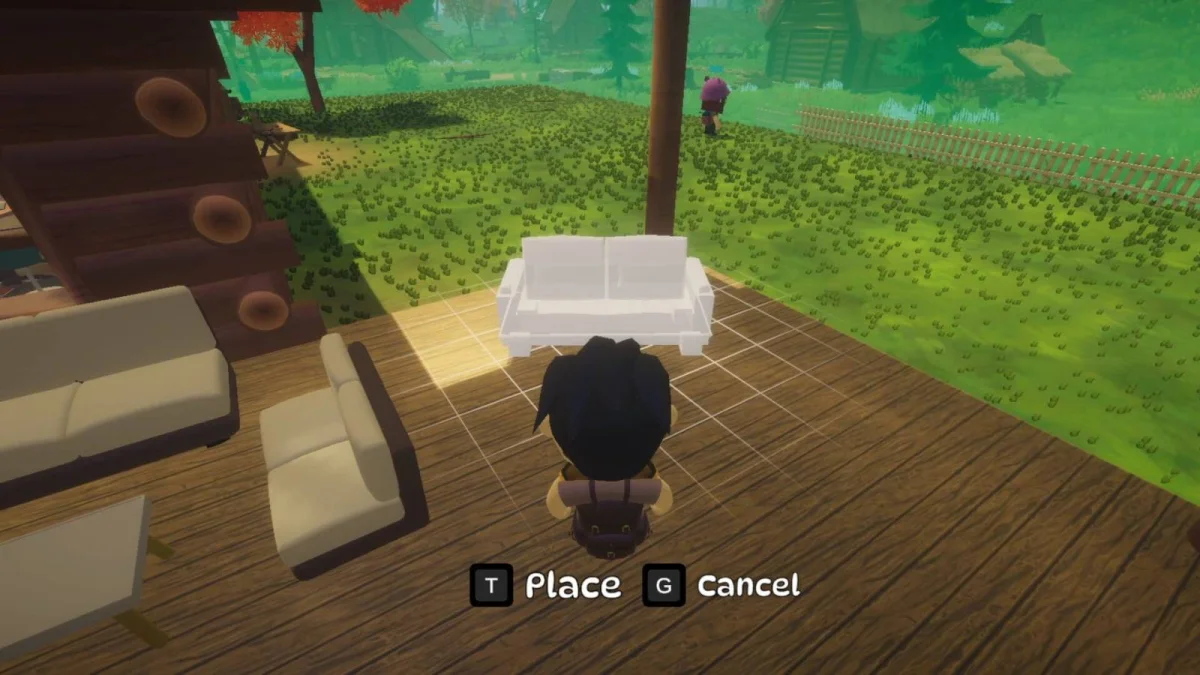
O mapa em Huglings é uma ferramenta essencial para a navegação no jogo, reunindo informações sobre missões, localização do seu personagem e do seu pet em uma única tela. Este guia aborda como utilizá-lo eficientemente, explicando os ícones, a coloração multijogador e os controles de zoom, permitindo que você leia o mapa rapidamente em vez de ficar se esforçando para enxergar.
Como Abrir o Mapa
Para acessar o mapa, pressione M. Este comando é fundamental, e ao abri-lo, você terá à sua disposição a visão completa do mundo do jogo.
Como Ler os Ícones
Entender os ícones no mapa é crucial, pois cada marcador tem um significado específico. Seu personagem é representado por uma seta, enquanto seu pet é indicado por um ícone de pata. Para diferenciá-los, procure sempre pela seta e pela pata — essa distinção se mantém mesmo em modos multijogador.
No modo multijogador, os mesmos marcadores são usados, mas cada jogador aparecerá em uma cor diferente, facilitando a identificação entre os jogadores quando a tela está cheia.
As missões também possuem indicações visuais: quando você tem uma missão ativa, o retrato do NPC que a concede aparece no mapa dentro de um círculo, tornando mais fácil encontrá-lo sem dificuldade.
Buscando Zonas
Nem todas as missões são simples. Algumas podem exigir que você encontre um objeto dentro de uma área específica, identificável como uma Zona de Busca no mapa. Esta zona demarca a área onde você precisa completar seu objetivo, e você não precisa sair dela para finalizar a missão. Se tiver dúvidas sobre sua localização, consulte a área marcada no mapa para confirmar.
Como Fazer Zoom
Os controles de zoom variarem conforme o teclado. Se você tem um numpad, utilize as teclas + e − para aumentar ou diminuir o zoom. Se não tiver numpad, as teclas 8 e 9 desempenham a mesma função.
É comum confundir as teclas, especialmente se não souber que há duas opções para zoom. Se uma tecla não responder, tente a outra para garantir que não há problemas com o jogo. Conhecer ambos os conjuntos de teclas é útil, independentemente do teclado que você utiliza.
Crédito da imagem: divulgação/reprodução