
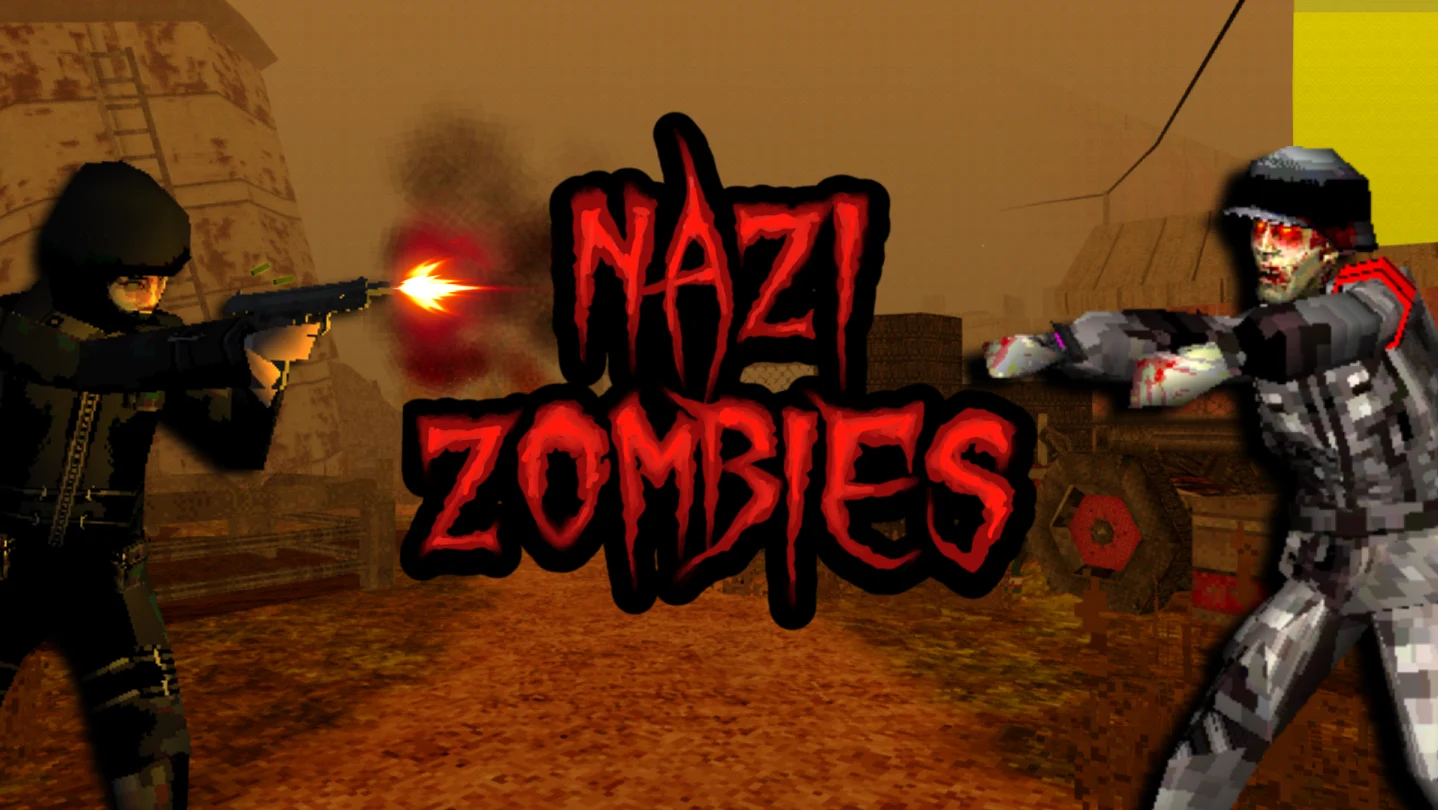
Guia do Console de Desenvolvedor em Nazi Zombies
Se você está em busca de conquistar todas as conquistas disponíveis em Nazi Zombies e sempre quis explorar os bastidores do jogo, o console de desenvolvedor é uma ferramenta essencial. Neste guia, vamos mostrar como ativá-lo, como abri-lo durante o jogo e quais comandos você pode usar. Lembre-se, esta ferramenta é destinada apenas para testes e pode impactar seu progresso no jogo.
Antes de Começar
É importante esclarecer: o console é uma ferramenta deixada pelos desenvolvedores para testes, não é um recurso pensado para a jogatina comum. Se você não está familiarizado com o uso de consoles de desenvolvedor, recomendamos que feche esta página e continue sua experiência no jogo normalmente.
Como Habilitar o Console de Desenvolvedor
Para ativar o console, você precisará seguir alguns passos simples nas configurações do jogo. A ordem dos passos é relevante, especialmente se você nunca acessou este menu antes:
- Acesse Opções.
- Abra a aba Jogo.
- Localize a opção Console de Desenvolvedor.
- Clique para ativá-la.
Uma vez feito isso, você não precisará editar arquivos de configuração ou usar argumentos de inicialização; apenas certifique-se de que a opção está realmente habilitada.
Como Abrir o Console Durante o Jogo
Com o Console de Desenvolvedor ativado, pressione a tecla de til (~) no seu teclado. O console aparecerá no canto superior esquerdo da tela. Para fechá-lo, basta pressionar novamente a tecla de til (~).
Se for a primeira vez que você vê uma tela cheia de texto, pode ser um pouco assustador. Se isso acontecer, sinta-se à vontade para fechar o jogo e dar um tempo. Não há problema em ignorar essa funcionalidade se estiver te causando desconforto.
Digitando os Comandos
Para usar o console, clique na barra na parte inferior onde está escrito “Digite o texto”, insira um dos comandos listados e pressione Enter. Os comandos serão executados imediatamente assim que você pressionar Enter, sem necessidade de confirmação adicional.
Comandos Disponíveis
Abaixo estão alguns dos comandos que podem ser utilizados no jogo. Vale lembrar que alguns deles são destinados apenas para desenvolvedores, então use-os com cautela:
| Comando | Função | Classificação |
|---|---|---|
| clear | Limpa o console de mensagens | Essencial |
| cls | Limpa o console de mensagens | Essencial |
| fps | Ativa a exibição da taxa de quadros (FPS) | Opcional |
| freecam | Ativa a câmera livre | Opcional |
| givePoints | Concede 5000 pontos ao jogador (apenas para devs) | Evitar |
| hideui | Oculta a interface do usuário do jogo | Opcional |
| showui | Exibe a interface do usuário do jogo | Opcional |
| unlock_all | Desbloqueia tudo e configura rank e prestígio no máximo (apenas para devs) | Evitar |
Os comandos givePoints e unlock_all são destinados aos desenvolvedores e devem ser utilizados com cautela, pois podem interferir na forma como seu progresso no jogo é registrado. Utilize clear ou cls para liberar o console, conforme sua preferência.
Registrando Erros para Relatórios de Bugs
Uma das utilidades menos conhecidas do console é que ele registra erros quando algo não funciona corretamente no jogo. Se você encontrar uma mensagem de ERRO, pressione a tecla de til (~) e confira o que foi registrado no console.
Mesmo que a mensagem pareça confusa, faça uma captura de tela usando F12, Print Screen ou o botão de captura do Steam, faça o upload na plataforma e crie um novo post no fórum de discussões do jogo adicionando a imagem. Muitas vezes, esse registro é extremamente útil para os desenvolvedores. Capturar o que aparece no console é uma das melhores informações que você pode fornecer ao relatar um problema.
Crédito da imagem: divulgação/reprodução