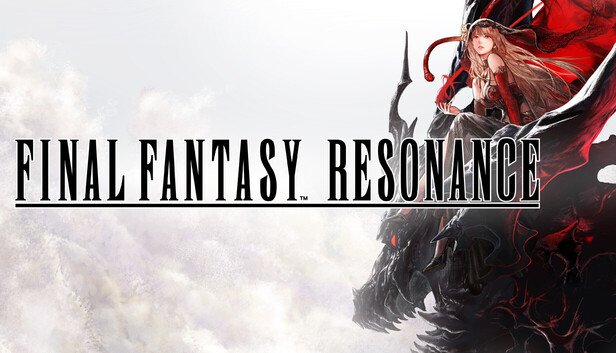
Como Ativar a Resolução Nativa 4K e Melhorar os Gráficos em FINAL FANTASY RESONANCE
Neste guia, você aprenderá a ativar a resolução nativa 4K em FINAL FANTASY RESONANCE e a melhorar a qualidade gráfica do jogo. Com algumas edições simples nos arquivos de configuração, você pode conseguir uma imagem mais nítida e detalhada.
Acessando a Pasta de Configuração
Para começar, abra o menu “Executar” usando a combinação de teclas Win + R. Em seguida, insira o seguinte caminho e pressione Enter:
%LOCALAPPDATA%FFRSSavedConfigWindows
Uma vez dentro da pasta, localize e abra o arquivo GameUserSettings.ini com o Bloco de Notas.
Aplicando as Configurações
Você tem duas opções aqui. Pode substituir todo o conteúdo do arquivo pelo bloco de configurações abaixo ou mesclar os valores com suas configurações existentes, caso tenha feito outras alterações previamente. A opção de mesclar é recomendada para evitar perder ajustes que você já realizou.
Aqui estão as configurações completas para aplicar:
;METADATA=(Diff=true, UseCommands=true)
[ScalabilityGroups]
sg.ResolutionQuality=6
sg.ViewDistanceQuality=4
sg.AntiAliasingQuality=3
sg.ShadowQuality=3
sg.GlobalIlluminationQuality=4
sg.ReflectionQuality=4
sg.PostProcessQuality=3
sg.TextureQuality=3
sg.EffectsQuality=4
sg.FoliageQuality=4
sg.ShadingQuality=4
sg.LandscapeQuality=4

[/script/engine.gameusersettings]
bUseVSync=True
bUseDynamicResolution=False
ResolutionSizeX=3840
ResolutionSizeY=2160
LastUserConfirmedResolutionSizeX=3840
LastUserConfirmedResolutionSizeY=2160
FullscreenMode=1
LastConfirmedFullscreenMode=1
PreferredFullscreenMode=1
Version=5
AudioQualityLevel=0
LastConfirmedAudioQualityLevel=0
FrameRateLimit=0.000000
DesiredScreenWidth=3840
bUseDesiredScreenHeight=False
DesiredScreenHeight=2160
LastUserConfirmedDesiredScreenWidth=3840
LastUserConfirmedDesiredScreenHeight=2160
LastRecommendedScreenWidth=-1.000000
LastRecommendedScreenHeight=-1.000000
LastCPUBenchmarkResult=-1.000000
LastGPUBenchmarkResult=-1.000000
LastGPUBenchmarkMultiplier=1.000000
bUseHDRDisplayOutput=False
HDRDisplayOutputNits=1000

[SystemSettings]
r.MaxAnisotropy=16
r.Streaming.LimitPoolSizeToVRAM=1
r.Streaming.PoolSize=0
r.MotionBlurQuality=0
r.DepthOfField=False
r.DepthOfFieldQuality=6
r.AmbientOcclusionLevels=4
r.SSR.Quality=4
RayTracing=1
RayTracingShadows=1
RayTracingReflections=1
r.CapsuleShadows=0
r.AllowSubsurfaceScattering=True
r.RefractionQuality=6
r.LightFunctionQuality=6
r.FloatingPointRenderTargets=True
r.AllowImageReflections=True
r.AllowImageReflectionShadowing=True
r.ReflectionEnvironment=6
r.bAllowLightShafts=True
r.HighQualityLightMaps=1
r.IBLQuality=1
Salvando e Executando o Jogo
Após realizar as alterações, salve o arquivo e inicie o jogo como de costume. Com essas configurações, você deve notar uma imagem mais nítida e polida.
Uma observação importante: a combinação de r.Streaming.PoolSize=0 com r.Streaming.LimitPoolSizeToVRAM=1 permite que o motor ajuste o pool de texturas de acordo com sua VRAM, garantindo que a qualidade das texturas mais altas seja mantida. Além disso, FrameRateLimit=0.000000 significa que não há limite de taxa de quadros, então esteja preparado para que sua GPU trabalhe mais em 4K — isso pode fazer com que os ventiladores do seu PC fiquem mais barulhentos.
Crédito da imagem: divulgação/reprodução