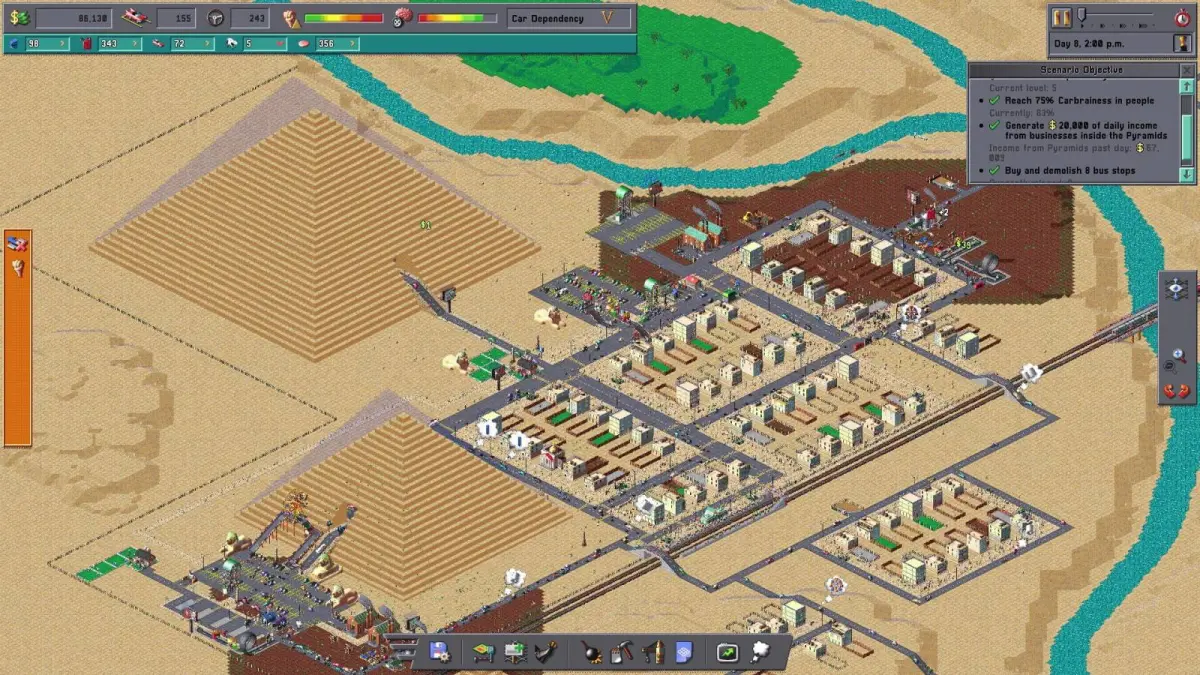
Em Car Park Capital, você pode criar construções personalizadas no editor de cenários e depois usá-las no modo normal do jogo. Aqui está um guia prático sobre como transferir suas criações para a cidade regular, sem a necessidade de mods ou ferramentas externas.
Como criar e salvar seu primeiro blueprint
Tudo começa no editor de cenários. Siga estas etapas:
- Acesse o menu principal e clique em Novo Jogo.
- Selecione Cenários Personalizados.
- Escolha Criar Cenário Personalizado.
- Clique em Iniciar Editor de Cenário e forneça um nome para o cenário antes de abrir.
Depois de entrar no editor, construa o que desejar: prédios de escritórios, parques, ou complexos. Para capturar uma estrutura como um blueprint reutilizável, siga este processo:
- Abra Blueprints.
- Escolha Criar e arraste a caixa de seleção sobre a área que deseja salvar.
- Atribua um nome ao arquivo quando solicitado — lembre-se de não pular essa etapa.
Além disso, não se esqueça de salvar o cenário clicando em Salvar ou Salvar e Retornar ao Menu, para que você possa reabri-lo posteriormente.
Reabrindo um cenário existente
Você não precisa iniciar um novo cenário cada vez que desejar adicionar outro blueprint. Para abrir um cenário existente, faça o seguinte:
- Acesse Novo Jogo.
- Clique em Cenários Personalizados.
- Selecione seu salvamento e clique em Abrir no Editor de Cenário.
Dessa forma, você pode adicionar estruturas a um mesmo cenário indefinidamente. Lembre-se de que salvar um cenário e salvar um blueprint são ações distintas.
Onde encontrar seus arquivos .cpbp
Para localizar suas criações, vá até a pasta de instalação do jogo. A forma mais rápida pelo Steam é:
- Abra sua biblioteca.
- Clique com o botão direito em Car Park Capital e selecione o ícone de engrenagem.
- Escolha Gerenciar → Navegar em Arquivos Locais.
Dentro da pasta, vá para Car Park Capitalsavesblueprints. Seus blueprints personalizados estão aqui com a extensão .cpbp. É essencial dar a cada arquivo um nome descritivo para evitar confusões.
Como copiar para a pasta de assets
Volte para o diretório de instalação e abra Car Park Capitalassetsblueprints. Você encontrará subpastas para:
- small_parking_garages
- medium_parking_garages
- large_parking_garages
- scenario_editor
Copie seus arquivos .cpbp para uma das pastas de estacionamento. O caminho completo parecerá algo como Car Park Capitalassetsblueprintslarge_parking_garagesMyBuilding.cpbp. Organize-os da forma que preferir, como por tamanho.
Um detalhe importante: copie os arquivos, nunca os mova. Mover significaria perder os originais na pasta de saves.
Colocando seus blueprints no jogo normal
Com os arquivos copiados, reinicie Car Park Capital. Em seguida, carregue seu salvamento normal, abra Blueprints → Colocar e selecione a categoria na qual você copiou os arquivos. Sua estrutura personalizada agora deve aparecer na lista. Selecione-a e coloque-a onde desejar na sua cidade regular.
Pontos a serem observados
Criar uma subpasta extra em assetsblueprints não funcionará, pois o jogo ignorará essa pasta. É melhor ficar com as pastas padrão que já existem.
Você não precisa de mods ou software adicional — todo o método envolve apenas copiar seus próprios arquivos de blueprint. Uma consideração importante: como os arquivos ficam diretamente na pasta de assets, uma atualização do jogo ou uma verificação de integridade de arquivos pode apagá-los. Portanto, é prudente fazer backup dos seus blueprints em um local seguro.
Todos os componentes funcionam normalmente, e eles ainda contribuem para a pressão de estacionamento na área circundante.
Crédito da imagem: divulgação/reprodução